Aufbau der Programmoberfläche
Übersicht
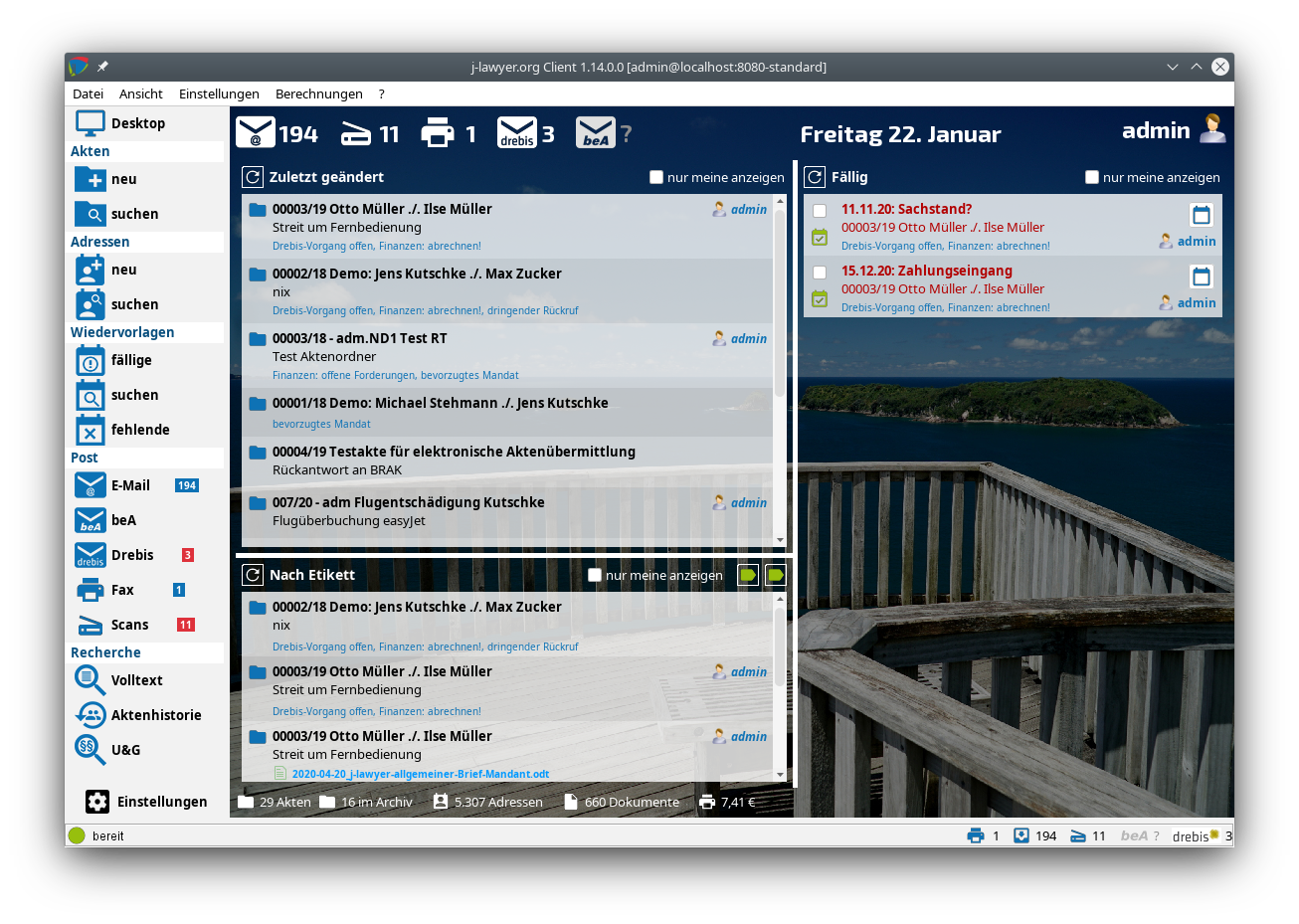
Der Desktop ist die zentrale Anlaufstelle nach dem Start von j-lawyer.org. Er zeigt auf einen Blick alle wichtigen Informationen zu Ihrer täglichen Arbeit und ermöglicht die schnelle Navigation zu den jeweiligen Bereichen der Anwendung.
Der Desktop gliedert sich in drei Hauptbereiche:
- Kopfzeile: Nachrichten- und Statusindikatoren, Datum, Benutzerprofil und Schnellzugriff
- Hauptbereich: Konfigurierbare Panels — „Zuletzt geändert", „Fällig", „Nach Etikett", „Nachrichten an mich", „Nachrichten an andere" und „Offene Rechnungen"
- Fußzeile: Systeminformationen und Statistiken
Nachrichten und Status
Am oberen linken Rand des Desktops zeigen Statusindikatoren den aktuellen Zustand verschiedener Kommunikationskanäle und Systembereiche. Jeder Indikator ist anklickbar und öffnet den jeweiligen Bereich direkt.
| Indikator | Beschreibung |
|---|---|
| E-Mails | Anzahl ungelesener Nachrichten im Posteingang. Klick öffnet den Posteingang. |
| Scans | Anzahl eingescannter Dokumente im Scaneingang. Klick öffnet den Scaneingang. |
| Versandstatus | Status der Fax-/Briefwarteschlange. Bei fehlgeschlagenen Faxen wird der Indikator rot dargestellt. |
| beA-Nachrichten | Anzahl ungelesener Nachrichten des besonderen elektronischen Anwaltspostfachs. Klick öffnet den beA-Posteingang. |
| Sofortnachrichten | Unbearbeitete Erwähnungen im Nachrichtencenter. Klick öffnet das Nachrichtencenter. |
| Update-Status | Zeigt verfügbare Anwendungsupdates an. |
| Formular-Plugin-Updates | Zeigt verfügbare Aktualisierungen für Formular-Plugins an. |
| Neuigkeiten | Aktuelle Neuigkeiten rund um j-lawyer.org. |
Systeminformationen
In der Fußzeile des Desktops werden allgemeine Systeminformationen angezeigt:
| Information | Beschreibung |
|---|---|
| Akten | Gesamtanzahl der vorhandenen Akten |
| Archivierte Akten | Anzahl der Akten im Archiv |
| Adressen | Anzahl der Adressbucheinträge |
| Dokumente | Gesamtanzahl der gespeicherten Dokumente |
| Fax-/Druckguthaben | Aktuelles Guthaben in EUR für den Fax- und Briefversand |
| KI-Assistent | Status des KI-Assistenten |
Benutzerprofil und Schnellzugriff
Am oberen rechten Rand des Desktops befinden sich Benutzerprofil und Schnellzugriffe:
- Benutzername und -icon: Zeigt den angemeldeten Nutzer. Klick öffnet das Nutzerprofil, über das Sie z.B. Ihr Profilbild, Benachrichtigungen und weitere persönliche Einstellungen anpassen können.
- Aktuelles Datum: Das heutige Datum mit Wochentag wird in der Mitte der Kopfzeile angezeigt.
- Globale Suche: Über die Lupe oder die Tastenkombination Strg+K (macOS: Cmd+K) öffnen Sie die globale Suche, mit der Sie aktenübergreifend nach Inhalten suchen können.
- Desktop anpassen: Über den Layout-Button können Sie das Layout des Desktops nach Ihren Wünschen anpassen (siehe Abschnitt Layout anpassen).
Bereich "Zuletzt geändert"
Dieser Bereich zeigt die zuletzt bearbeiteten Akten in chronologischer Reihenfolge. Für jede Akte werden folgende Informationen dargestellt:
- Aktenzeichen und Name der Akte
- Grund der letzten Änderung
- Verantwortlicher Anwalt (mit Profilbild)
- Sachbearbeiter (mit Profilbild)
- Etiketten der Akte
Ein Verweilen mit der Maus über einem Eintrag blendet weitere Details ein. Per Klick auf einen Eintrag navigieren Sie direkt zur jeweiligen Akte.
Über die Schaltflächen in der Kopfleiste des Bereichs stehen folgende Funktionen zur Verfügung:
- Aktualisieren: Manuelles Neuladen der Anzeige
- Benutzerfilter: Filtert die Anzeige nach verantwortlichen Nutzern. Über ein Auswahlmenü können Sie gezielt einzelne Nutzer ein- oder ausblenden.
Bereich "Fällig"
Der Bereich „Fällig" zeigt fällige und überfällige Fristen, Wiedervorlagen und Termine, gruppiert nach Akten und sortiert nach Fälligkeitsdatum.
Farbliche Kennzeichnung
| Formatierung | Bedeutung |
|---|---|
| schwarze/weiße Beschriftung | heute fällig |
| rote Beschriftung | überfällige Frist |
| orangefarbene Beschriftung | überfällige Wiedervorlage oder überfälliger Termin |
Icons nach Ereignistyp
Die Einträge werden nach Ereignistyp gruppiert und durch farbige Abschnittsüberschriften getrennt:
| Icon/Farbe | Bedeutung |
|---|---|
| Rot | Fristen |
| Blau | Termine |
| Grün | Wiedervorlagen |
Innerhalb jeder Gruppe werden die Einträge nach Akte und Tag zusammengefasst. Jede Aktengruppe zeigt Aktenzeichen, Name, Grund und zugeordnete Etiketten.
Tabs nach Ereignistyp
Am unteren Rand des Bereichs befinden sich Tabs zur Filterung:
- alle: Zeigt alle Ereignistypen
- Weitere Tabs werden dynamisch pro Ereignistyp (Fristen, Wiedervorlagen, Termine) angezeigt
Funktionen
Über die Schaltflächen in der Kopfleiste stehen folgende Funktionen zur Verfügung:
- Aktualisieren: Manuelles Neuladen der Anzeige
- Suchfeld: Echtzeit-Filterung der Einträge (mindestens 2 Zeichen eingeben). Durchsucht werden Aktenzeichen, Aktenname, Grund und verantwortliche Person.
- Kompaktansicht: Blendet Etiketten und den Aktengrund in den Gruppenüberschriften ein oder aus, um eine platzsparendere Darstellung zu ermöglichen.
- Zeitraumfilter: Über das Kalender-Symbol legen Sie fest, wie viele Tage in die Vergangenheit und in die Zukunft angezeigt werden sollen.
- Benutzerfilter: Filtert die Anzeige nach verantwortlichen Nutzern.
Aktionen auf Einträgen
- Doppelklick auf einen Eintrag öffnet die zugehörige Akte.
- Erledigt-Checkbox: Markiert eine Frist oder Wiedervorlage als erledigt. Bei Fristen wird eine Sicherheitsabfrage angezeigt. Der Eintrag verschwindet beim nächsten Laden aus dem Arbeitsvorrat.
- Verschieben: Über das Kalender-Symbol an einem Eintrag kann der Termin auf ein späteres Datum verschoben werden (nicht verfügbar für Fristen).
- Ein Verweilen mit der Maus über einem Eintrag blendet weitere Informationen ein (Fälligkeitsdatum, Beschreibung, zugehörige Akte, verantwortliche Person).
Bereich "Nach Etikett"
Dieser Bereich zeigt Akten und Dokumente gefiltert nach Etiketten. So können Sie bestimmte Arbeitsvorgänge im Blick behalten, indem Sie die relevanten Etiketten abonnieren.
Das Abonnement erfolgt über die Etiketten-Schaltflächen in der Kopfleiste und wird pro Nutzer gespeichert – siehe Etiketten abonnieren.
Am unteren Rand des Bereichs befinden sich Tabs:
- alle: Zeigt alle Einträge unabhängig vom Etikett
- Weitere Tabs werden dynamisch pro Etikett angezeigt
Über die Schaltflächen in der Kopfleiste stehen folgende Filter zur Verfügung:
- Akten-Etiketten: Filtert nach Etiketten, die Akten zugeordnet sind
- Dokument-Etiketten: Filtert nach Etiketten, die Dokumenten zugeordnet sind
- Benutzerfilter: Filtert die Anzeige nach verantwortlichen Nutzern. Ist gar kein Nutzer ausgewählt, werden alle Elemente angezeigt.
Hinweis zum Benutzerfilter
Ein Element wird angezeigt, wenn:
- der Anwalt der Akte in der Auswahl enthalten ist, ODER
- der Sachbearbeiter der Akte in der Auswahl enthalten ist, ODER
- die Akte weder Anwalt noch Sachbearbeiter zugewiesen hat (beide leer)
Bereich "Nachrichten an mich"
Dieser Bereich zeigt Sofortnachrichten, in denen der angemeldete Nutzer erwähnt wurde und deren Erwähnung noch nicht als erledigt markiert ist. Die neuesten Nachrichten werden oben angezeigt.
Wird eine Erwähnung als erledigt markiert, verschwindet die zugehörige Nachricht nach kurzer Verzögerung automatisch aus dem Bereich. Gelöschte Nachrichten verschwinden sofort.
Es werden alle Nachrichten mit offenen Erwähnungen aus dem konfigurierten Zeitraum angezeigt (Standard: 30 Tage, einstellbar in den Nachrichteneinstellungen).
Bereich "Nachrichten an andere"
Dieser Bereich zeigt Sofortnachrichten, die der angemeldete Nutzer selbst gesendet hat und in denen andere Nutzer noch offene (unbestätigte) Erwähnungen haben. So lässt sich nachverfolgen, welche eigenen Nachrichten noch nicht von den Empfängern bestätigt wurden.
Auch hier werden die neuesten Nachrichten oben dargestellt. Gelöschte Nachrichten verschwinden sofort aus dem Bereich.
Aktivierung
Die Bereiche „Nachrichten an mich" und „Nachrichten an andere" sind standardmäßig nicht sichtbar. Um sie zu aktivieren, klicken Sie auf den Layout-Button und wählen „Layout anpassen…". In der Grid-Zuweisung stehen die neuen Bereiche zur Auswahl. Alternativ können sie über das Kontextmenü unter „Bereiche anzeigen" ein- und ausgeblendet werden.
Bereich "Offene Rechnungen"
Dieser Bereich gibt einen schnellen Überblick über offene Rechnungen. Angezeigt werden zwei Karten mit jeweils Anzahl und Bruttosumme:
| Karte | Bedeutung |
|---|---|
| Noch nicht fällig (grünes Badge) | Offene Rechnungen, deren Fälligkeitsdatum noch nicht erreicht ist |
| Fällig / Überfällig (rotes Badge) | Offene Rechnungen, deren Fälligkeitsdatum heute oder in der Vergangenheit liegt |
Unter jeder Karte wird die Bruttosumme der zugehörigen Rechnungen in Euro ausgewiesen.
Über die Schaltfläche Aktualisieren in der Kopfleiste lässt sich die Anzeige jederzeit neu laden. Die Werte werden zusätzlich regelmäßig im Hintergrund aktualisiert.
Aktivierung
Der Bereich „Offene Rechnungen" ist standardmäßig nicht sichtbar. Zum Aktivieren auf den Layout-Button klicken und „Layout anpassen…" wählen — in der Grid-Zuweisung steht der Bereich zur Auswahl. Alternativ lässt er sich über das Kontextmenü unter „Bereiche anzeigen" ein- und ausblenden.
Layout anpassen
Über den Layout-Button in der Kopfzeile des Desktops können Sie das Erscheinungsbild des Hauptbereichs anpassen. Es stehen vier Layout-Vorlagen zur Auswahl:
| Vorlage | Beschreibung |
|---|---|
| Klassisch | „Zuletzt geändert" und „Nach Etikett" links, „Fällig" rechts (2x2-Raster) |
| Horizontal | Alle drei Bereiche nebeneinander |
| Vertikal | Alle drei Bereiche übereinander gestapelt |
| Kompakt (Tabs) | Alle Bereiche als Tabs dargestellt — nur ein Bereich gleichzeitig sichtbar |
Zusätzlich können Sie unter „Bereiche anzeigen" die Sichtbarkeit der einzelnen Panels ein- und ausschalten. Mindestens ein Bereich muss sichtbar bleiben.
Hinweis
Die Layout-Einstellungen werden pro Benutzer gespeichert und stehen nach erneutem Anmelden wieder zur Verfügung.
Globale Suche
Die globale Suche ermöglicht eine schnelle, aktenübergreifende Suche nach Akten, Adressen und Kalendereinträgen. Sie wird über die Lupe in der Kopfzeile des Desktops oder die Tastenkombination Strg+K (macOS: Cmd+K) geöffnet und steht von überall in der Anwendung zur Verfügung.
Suchbare Bereiche
| Bereich | Beschreibung | Sortierung |
|---|---|---|
| Akten | Aktive Akten – zeigt Aktenzeichen, Name und Grund | Nach Änderungsdatum (neueste zuerst) |
| Kalender | Offene Kalendereinträge – durchsucht Zusammenfassung, Beschreibung und zugehörige Akte | Nach Beginndatum (neueste zuerst) |
| Adressen | Adressbucheinträge – zeigt Name, Firma und Ort | Alphabetisch nach Name |
| Archiviert | Archivierte Akten – zeigt Aktenzeichen, Name und Grund | Nach Änderungsdatum (neueste zuerst) |
Bedienung
- Suchbegriff eingeben und mit Enter bestätigen
- Die Ergebnisse werden nach Bereichen gruppiert angezeigt
- Über die Filterbuttons am oberen Rand können einzelne Bereiche ein- oder ausgeblendet werden – die Filtereinstellungen werden pro Nutzer gespeichert
- Doppelklick oder Enter auf einem Ergebnis öffnet die zugehörige Akte bzw. Adresse
- Mit den Pfeiltasten lässt sich in der Ergebnisliste navigieren
- Esc schließt die Suche
In der Statuszeile am unteren Rand des Suchdialogs wird die Anzahl der Treffer pro Bereich angezeigt.
Automatische Aktualisierung
Alle Bereiche des Desktops werden automatisch im Hintergrund aktualisiert, sodass Sie stets aktuelle Informationen sehen. Darüber hinaus kann jeder Bereich jederzeit über seinen Aktualisieren-Button manuell neu geladen werden.
Bestimmte Ereignisse lösen zusätzlich eine sofortige Aktualisierung aus — beispielsweise wird der Bereich „Fällig" automatisch aktualisiert, wenn eine Frist oder Wiedervorlage angelegt oder geändert wird.