Dokumente
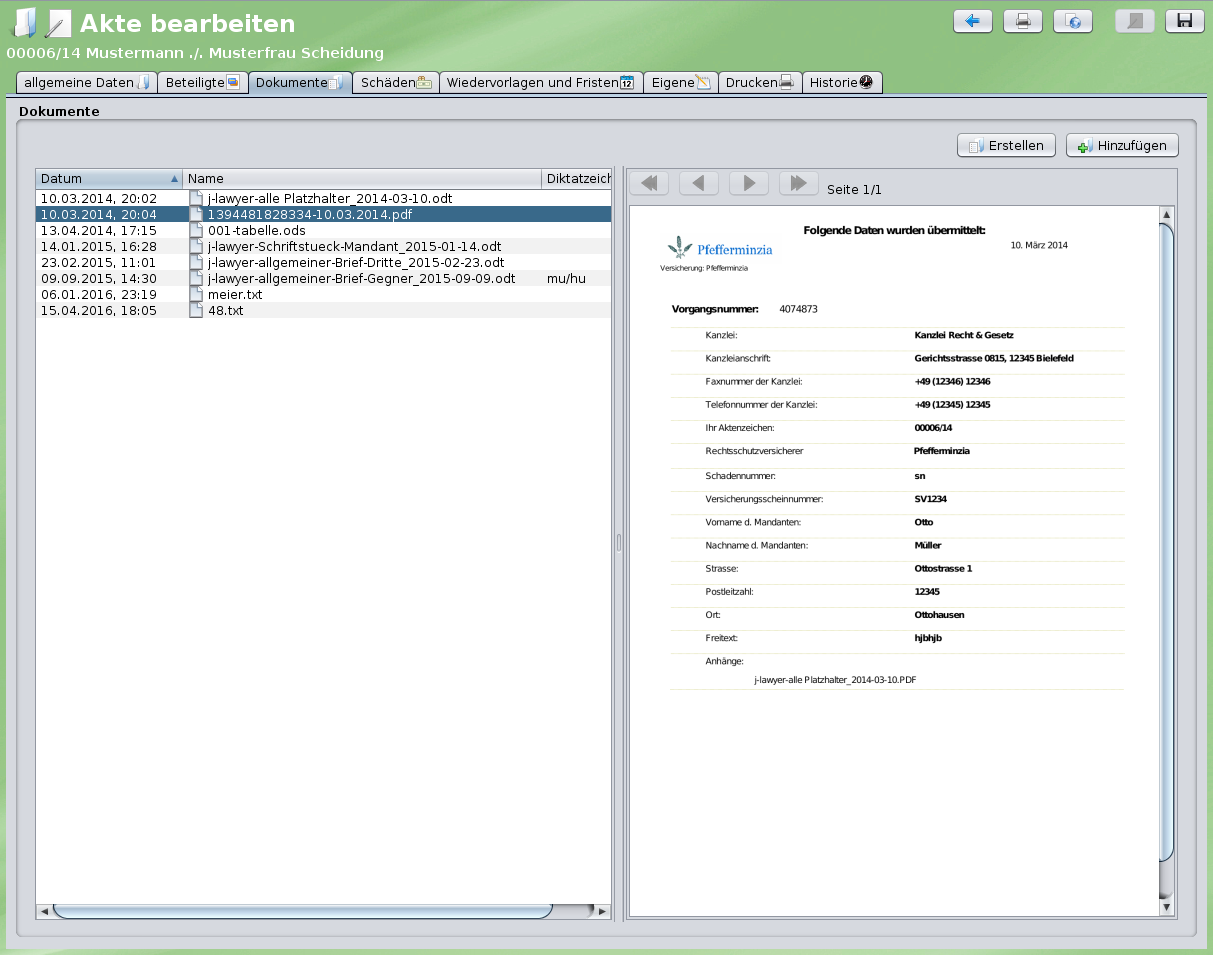
Der Tab "Dokumente" zeigt alle Dateien, die zur Akte gehören.
Dokumentvorschau
Innerhalb der Akte wird durch einen einfachen Klick auf das Dokument eine Vorschau angezeigt.
Unterstützte Formate
| Vorschautyp | Formate |
|---|---|
| Direkte Anzeige (Inhalt und Layout) | GIF, JPG, PDF, PNG, TIF |
| Textanzeige (Inhalt als Textextrakt) | Alle Dokumente mit Textinformationen |
| Keine Vorschau | Alle weiteren Binärformate |
Ein Doppelklick öffnet das Dokument im entsprechenden Editor.
Vorschau-Tabs
Die Dokumentvorschau bietet mehrere Tabs:
- Vorschau: Grafische Darstellung des Dokuments
- Text: Extrahierter Text des Dokuments (nützlich zum schnellen Kopieren in die Zwischenablage)
Navigation in der Vorschau
- Blättern: Mit den Pfeiltasten (links/rechts) können Sie zwischen Seiten blättern
- Zoomen: Mit dem Mausrad oder den Zoom-Schaltflächen
Dokumente hinzufügen
Dokumente können auf verschiedene Wegen zur Akte hinzugefügt werden:
- Drag & Drop: Dateien vom Desktop oder aus dem Dateimanager in die Dokumentenliste ziehen
- Aus Vorlage erstellen: Über den "Erstellen"-Button ein Dokument aus einer Vorlage generieren
- Scannen: Über die Scanner-Integration
- E-Mail-Anhänge: Beim Speichern von E-Mails zur Akte
Dokumentetiketten
Dokumente können – ähnlich wie Akten – mit Etiketten versehen werden. Dies ermöglicht eine zusätzliche Kategorisierung und Filterung. Die Dokument-Etiketten beziehen sich jeweils auf das in der Dokumentenliste ausgewählte Dokument.
Etiketten für mehrere Dokumente setzen
Wählen Sie mehrere Dokumente aus und setzen Sie über das Kontextmenü die Etiketten für alle ausgewählten Dokumente gleichzeitig.
Etiketten automatisch vergeben
Dokument-Etiketten können anhand des Dateinamens automatisch vergeben werden – etwa um eingehende Post vorzusortieren. Siehe Etiketten-Automatik.
Eine vollständige Beschreibung von Etiketten, Listenetiketten und ihrer Konfiguration finden Sie im Kapitel Etiketten.
Volltextsuche innerhalb der Akte
Über das Suchfeld oberhalb der Dokumentenliste kann innerhalb der Akte gesucht werden. Die Dokumentenliste wird entsprechend gefiltert.
Neben dem Suchfeld befindet sich ein Toggle-Button (Lupen-Icon), mit dem zwischen zwei Suchmodi umgeschaltet werden kann:
| Modus | Icon | Beschreibung |
|---|---|---|
| Dateinamensuche | Lupe durchgestrichen | Sucht nur in Dateinamen (Standard) |
| Volltextsuche | Lupe | Durchsucht zusätzlich den Inhalt aller Dokumente der Akte |
Die gewählte Einstellung wird pro Nutzer gespeichert und bleibt beim nächsten Anmelden erhalten.
Umfangreiche Akten organisieren
Bei Akten mit vielen Dokumenten bietet j-lawyer.org verschiedene Funktionen, um den Überblick zu behalten.
Farbmarkierungen
Dokumente können mit zwei verschiedenen Farben markiert werden, um wichtige Dokumente hervorzuheben:
- Per Rechtsklick → farblich hervorheben → erste Farbe oder zweite Farbe
- Die Farbmarkierungen erscheinen als farbige Balken in der Dokumentenliste
- Die Farben können in den Einstellungen angepasst werden
Verwendungsbeispiele
- Erste Farbe: Wichtige Schriftsätze oder Urteile
- Zweite Farbe: Dokumente, die noch bearbeitet werden müssen
Favoritendokumente
Häufig benötigte Dokumente können als Favoriten markiert werden und sind so jederzeit über das Sternsymbol im Kopf der Akte zugreifbar:
- Per Rechtsklick → Favoritendokument an/aus
- Favoriten werden mit einem Stern-Symbol gekennzeichnet
- Die Dokumentenliste kann nach Favoriten sortiert werden, sodass diese immer oben erscheinen
Ordner und Unterordner
Dokumente können in einer Ordnerstruktur organisiert werden:
- Ordner erstellen: Über das Drei-Punkte-Menü eines Ordners → Unterordner erstellen
- Ordner umbenennen: Über das Drei-Punkte-Menü → Ordner umbenennen
- Ordner löschen: Über das Drei-Punkte-Menü → Ordner löschen (löscht auch alle enthaltenen Dokumente!)
- Dokumente verschieben: Über den Button "in Ordner verschieben" oberhalb der Dokumentenliste oder per Kontextmenü
Ordnervorlagen anwenden
Über das Zahnradsymbol oberhalb der Ordnerliste können vordefinierte Ordnervorlagen auf die Akte angewendet werden:
- Wählen Sie die gewünschte Vorlage aus der Liste
- Es werden nur fehlende Ordner hinzugefügt, vorhandene bleiben erhalten
- Mehrere Vorlagen können nacheinander kombiniert werden
Die Ordnervorlagen werden unter Einstellungen → Akten → Dokumentordner verwaltet.
Ordneransicht filtern
Durch Klick auf einen Ordner in der Ordnerliste werden nur die Dokumente dieses Ordners angezeigt. Mehrere Ordner können gleichzeitig ausgewählt werden, um deren Inhalte gemeinsam anzuzeigen.
Über das Drei-Punkte-Menü eines Ordners kann nur diesen Ordner auswählen genutzt werden, um schnell alle anderen Ordner abzuwählen.
Sortiermöglichkeiten
Die Dokumentenliste kann nach verschiedenen Kriterien sortiert werden. Die Sortierbuttons befinden sich oberhalb der Dokumentenliste:
| Sortierung | Beschreibung |
|---|---|
| Änderungsdatum | Nach dem letzten Änderungsdatum des Dokuments |
| Erstellungsdatum | Nach dem Erstellungsdatum des Dokuments |
| Name | Alphabetisch nach Dateiname |
| Favorit | Favoriten zuerst oder zuletzt |
| Größe | Nach Dateigröße |
| Ordner | Alphabetisch nach Ordnername |
| Dateityp | Nach Dateiendung gruppiert |
Jeder Sortierbutton kann durch erneutes Klicken zwischen aufsteigender und absteigender Sortierung umgeschaltet werden. Die gewählte Sortierung wird pro Akte gespeichert.
Kombinierte Sortierung
Standardmäßig ist die Sortierung nach Änderungsdatum (absteigend) aktiv, sodass die neuesten Dokumente oben erscheinen. Für eine bessere Übersicht bei vielen Dokumenten empfiehlt sich die Sortierung nach Ordner oder Dateityp.
PDF-Stapelexport
Oberhalb der Dokumentenliste befindet sich ein Button für den PDF-Stapelexport. Mit dieser Funktion können mehrere Dokumente zu einem einzigen PDF-Dokument zusammengeführt werden.
Vorgehensweise
- Dokumente auswählen: Markieren Sie die gewünschten Dokumente in der Dokumentenliste
- Stapelexport starten: Klicken Sie auf den Export-Button oberhalb der Dokumentenliste
Schritt 1: PDF-Konvertierung
Im ersten Schritt werden alle ausgewählten Dokumente automatisch in das PDF-Format konvertiert. Der Fortschritt wird angezeigt. Dokumente, die nicht konvertiert werden können (z.B. unbekannte Formate), werden mit einem Warnsymbol gekennzeichnet.
Schritt 2: Dokumente sortieren
In diesem Schritt können Sie:
- Reihenfolge festlegen: Ordnen Sie die Dokumente per Drag & Drop in der gewünschten Reihenfolge an
- Übersicht nutzen: Der Button "Übersicht" öffnet eine Kachelansicht für einfacheres Sortieren
- Reihenfolge umkehren: Der Button "Umkehren" kehrt die aktuelle Reihenfolge um
- Inhaltsverzeichnis: Option zum Hinzufügen eines automatisch generierten Inhaltsverzeichnisses mit Seitenangaben und Lesezeichen
- Seitenzahlen: Option zum Hinzufügen von Seitenzahlen im Format "Seite X / Y"
Die Gesamtzahl der Seiten und die Dateigröße werden angezeigt.
Schritt 3: Zusammenführen und Speichern
Im letzten Schritt werden die Dokumente zusammengeführt:
- Eine Vorschau des fertigen PDFs wird angezeigt
- Das Ergebnis kann lokal gespeichert werden (Verzeichnisauswahl)
- Das Ergebnis kann zur Akte gespeichert werden
Metadaten im PDF
Das exportierte PDF enthält automatisch Metadaten wie Aktenzeichen, Kurzrubrum, Sachgebiet, Anwalt und Erstellungsdatum. Diese erscheinen auch auf der ersten Seite, wenn ein Inhaltsverzeichnis erstellt wird.
Verschlüsselte PDFs
Verschlüsselte oder fehlerhafte PDFs können nicht zusammengeführt werden. Diese werden übersprungen und am Ende des Vorgangs aufgelistet.
Kontextmenü
Per Rechtsklick auf ein oder mehrere Dokumente öffnet sich das Kontextmenü mit zahlreichen Aktionen.
Grundlegende Aktionen
| Aktion | Beschreibung |
|---|---|
| öffnen | Öffnet das Dokument im Standardprogramm |
| öffnen mit... | Öffnet das Dokument mit einem wählbaren Programm |
| umbenennen | Ändert den Dateinamen des Dokuments |
| Erstellungsdatum anpassen | Ändert das Erstellungsdatum des Dokuments |
| löschen | Verschiebt das Dokument in den Papierkorb |
Kopieren und Verschieben
| Aktion | Beschreibung |
|---|---|
| in Zwischenablage kopieren | Kopiert die ausgewählten Dateien in die Zwischenablage |
| lokal speichern | Speichert die ausgewählten Dokumente auf dem lokalen Rechner |
| duplizieren | Erstellt eine Kopie des Dokuments in der gleichen Akte |
| in andere Akte kopieren | Kopiert das Dokument in eine andere Akte |
| in andere Akte verschieben | Verschiebt das Dokument in eine andere Akte |
Organisation und Kennzeichnung
| Aktion | Beschreibung |
|---|---|
| farblich hervorheben | Hebt das Dokument farblich hervor (zwei Farben verfügbar) |
| Favoritendokument an/aus | Markiert das Dokument als Favorit für schnellen Zugriff |
| Nachricht senden | Sendet eine interne Nachricht zu diesem Dokument an Kollegen |
PDF und Konvertierung
Das Untermenü PDF und Konvertierung enthält Funktionen zur PDF-Bearbeitung:
| Aktion | Beschreibung |
|---|---|
| Texterkennung (OCR) | Führt eine Texterkennung für die ausgewählten Dokumente durch |
| als PDF zusammenführen | Exportiert alle ausgewählten Dokumente in ein einziges PDF |
| PDF aufteilen | Teilt ein PDF anhand von Seitenzahlen auf |
| als PDF lokal speichern | Speichert das Dokument als PDF auf dem lokalen Rechner |
| PDF Seiten umsortieren | Ermöglicht das Umsortieren der Seiten innerhalb eines PDFs |
| PDF verkleinern | Reduziert die Dateigröße eines PDFs |
| verschlüsseltes PDF exportieren | Exportiert das Dokument als passwortgeschütztes PDF |
| ablegen als ... | Speichert das Dokument in einem anderen Format zur Akte |
| PDF schwärzen | Schwärzt vertrauliche Inhalte in einem PDF |
| PDF stempeln | Fügt einen Stempel (z.B. "Kopie", Datum) zum PDF hinzu |
Hinweis
Weitere Details zu PDF-Funktionen finden Sie unter PDF-Funktionen.
Versand per E-Mail
| Aktion | Beschreibung |
|---|---|
| senden | Sendet das Dokument per E-Mail über den integrierten Mailclient |
| als PDF senden | Konvertiert das Dokument zu PDF und sendet es per E-Mail |
| im externen Mailprogramm öffnen | Öffnet eine neue E-Mail im externen Mailprogramm mit dem Dokument als Anhang |
Versand per beA
| Aktion | Beschreibung |
|---|---|
| senden | Sendet das Dokument über das besondere elektronische Anwaltspostfach (beA) |
| als PDF senden | Konvertiert das Dokument zu PDF und sendet es per beA |
Hinweis
Weitere Details zur beA-Integration finden Sie unter beA (Anwaltspostfach).
Weitere Versandoptionen
| Aktion | Beschreibung |
|---|---|
| als Fax senden | Sendet das Dokument als Fax (erfordert Sipgate-Integration) |
| drucken (Standarddrucker) | Druckt das Dokument direkt auf dem Standarddrucker |
| per E-POST versenden | Sendet das Dokument als Hybridbrief über E-POST |
| Freigabe senden | Teilt das Dokument über Nextcloud mit externen Empfängern |
Hinweis
Für E-POST siehe Add-On: E-POST, für Nextcloud siehe Add-On: Nextcloud.
KI-Assistent
| Aktion | Beschreibung |
|---|---|
| Assistent Ingo | Öffnet den KI-Assistenten zur Analyse des Dokuments |
Hinweis
Weitere Details zum KI-Assistenten finden Sie unter KI-Assistent.
Vorlagen
| Aktion | Beschreibung |
|---|---|
| als Vorlage speichern | Speichert das Dokument als Vorlage für die spätere Wiederverwendung |
| als PDF zur Akte speichern | Konvertiert das Dokument zu PDF und speichert es zusätzlich zur Akte |