PDF-Funktionen
PDF-Konvertierung
j-lawyer.org ist in der Lage, die meisten Dokumentenformate automatisch im Hintergrund nach PDF zu konvertieren, insbesondere bei:
- Versand von Dokumenten via Email
- Versand von Dokumenten über die Drebis-Schnittstelle
- Versand von Dokumenten als Fax via Sipgate
Die Konvertierung wird dabei für den Nutzer nicht direkt sichtbar im Hintergrund durchgeführt.
Akte / ausgewählte Dokumente als ein PDF exportieren
Mittels eines Buttons oberhalb der Dokumentenliste lassen sich alle ausgewählten Dokumente in ein einzelnes PDF exportieren. Die relevanten Dokumente können mittels Dokumentselektion und Ordnerselektion bestimmt werden.
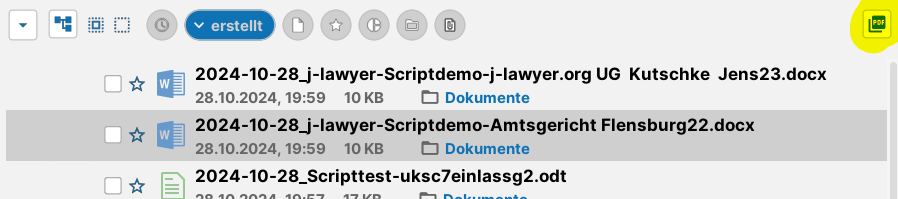
Die Sortierung der Dokumente wird in das PDF übernommen, daher empfiehlt sich das bewusste Sortieren nach dem gewünschten Kriterium, bevor der Exportprozess gestartet wird.
Der Exportprozess läuft wie folgt ab:
-
Prüfung der Dateiformate: nicht unterstützte Formate (bspw. können Sprachmemos nicht in PDF konvertiert werden) werden ausgegeben. E-Mails werden samt Ihrer Anlagen konvertiert, sofern der Anlagentyp nach PDF konvertiert werden kann.
-
Übersicht der Dokumente: Die einzelnen Dokumente werden in einer Übersicht dargestellt, samt Seitenzahlen und Dateigrößen. Für das zu erstellende Gesamt-PDF werden die Summen für beide Wert ausgegeben. In diesem Schritt können die Dokumente mittels auf-/ab-Tasten in eine abweichende Reihenfolge gebracht werden.
-
Vorschau und Export: Im nächsten Schritt werden zwei Seiten generiert: eine mit den Stammdaten der Akte, sowie eine weitere mit einem Inhaltsverzeichnis. Das Ergebnis kann als Vorschau betrachtet werden. In diesem Schritt kann der Export in die Akte, in ein Verzeichnis auf dem Arbeitsplatz, oder beides gewählt werden.
Bei sehr vielen und / oder sehr umfangreichen Dokumenten kann der Export eine Weile in Anspruch nehmen.
Das Gesamt-PDF ist mit Lesezeichen versehen, um schnell zwischen den ehemaligen Einzeldokumenten springen zu können.
PDFs schwärzen / anonymisieren
Über das Kontextmenü auf ein PDF („PDF und Konvertierung" – „PDF schwärzen") lassen sich PDF-Dokumente anonymisieren, d.h. es werden Inhalte und Metadaten angepasst:
- Anmerkungen können automatisch entfernt werden
- Metadaten, bspw. Autor, Titel, Betreff, Schlüsselwörter, erstellende Anwendung, Erstellungsdatum und Änderungsdatum werden entfernt oder auf einen Standardwert gesetzt
- Wörter werden im PDF geschwärzt und der ursprüngliche Inhalt entfernt. Eine Suche nach diesen Wörtern ist dann nicht mehr möglich.
Die zu schwärzenden Begriffe werden im Eingabefeld „Wörter ersetzen" durch Komma getrennt angegeben. Beim Klick auf „Anonymisieren" gilt:
- Groß- und Kleinschreibung wird nicht unterschieden.
- Ein Begriff wird auch innerhalb längerer Wörter gefunden. Ein Vorname „Max" wird bspw. auch in „Maximum" geschwärzt. Kurze Begriffe sollten daher vor dem Anonymisieren geprüft und ggf. entfernt werden.
- Längere Begriffe werden vor kürzeren verarbeitet, sodass bspw. „Musterstraße" vollständig geschwärzt wird, auch wenn zusätzlich „Muster" in der Liste steht.
Automatisch vorgeschlagene Begriffe
Beim Öffnen des Dialogs wird das Eingabefeld automatisch mit Begriffen aus der Akte vorbelegt:
Aus der Akte:
- Aktenzeichen
Für jeden Beteiligten der Akte:
- Zeichen des Beteiligten (Feld „Zeichen" in der Beteiligtenliste)
- Name, Vorname, zweiter Vorname und Geburtsname
- Unternehmen und Abteilung, Handelsregisternummer
- Straße, Postleitzahl, Ort und Ortsteil
- Geburtsdatum und Sterbedatum
- Telefon, Mobiltelefon, Fax, E-Mail-Adresse und Website
- Bankverbindung (IBAN und BIC)
- beA Safe-ID
- Versicherungsscheinnummern aller im Reiter „Bank / Versicherung" hinterlegten Versicherungen
- Steueridentifikationsnummer (TIN) und Umsatzsteuer-ID
Leere Felder werden übersprungen. Die Hausnummer wird nicht vorgeschlagen und muss bei Bedarf manuell ergänzt werden. Ebenso wenig enthalten sind Daten, die nur im Dokument selbst stehen, bspw. Namen weiterer Personen, Kennzeichen oder Aktenzeichen von Gerichten und Gegnern. Für diese Begriffe bietet sich die KI-gestützte Extraktion an.
Die Vorschlagsliste kann vor dem Anonymisieren beliebig ergänzt oder gekürzt werden.
Schwärzenswerte Begriffe mit Assistent Ingo extrahieren
Rechts neben dem Eingabefeld befindet sich der Button von Assistent Ingo. Ein Klick darauf öffnet ein Menü mit allen verfügbaren KI-Funktionen vom Typ extract, die Text als Eingabe verarbeiten. Neben den vom Assistenten bereitgestellten Funktionen erscheinen hier auch eigene Prompts vom Typ „extract".
Als Eingabe erhält der Assistent den Text des PDFs, bei gescannten Dokumenten also das Ergebnis der Texterkennung. Der Assistent ermittelt daraus personenbezogene oder anderweitig vertrauliche Angaben, die nicht aus den Stammdaten der Akte stammen, bspw. Namen weiterer Personen, Adressen, Kennzeichen, Vertrags- oder Kundennummern. Das Ergebnis wird mit einem Komma an die bestehende Liste im Eingabefeld angehängt; die automatisch vorgeschlagenen Begriffe bleiben erhalten.
Eigener Prompt für die Anonymisierung
Wer einen eigenen Prompt vom Typ „extract" für diesen Zweck anlegt, sollte das Modell anweisen, ausschließlich die gefundenen Begriffe als kommaseparierte Liste ohne Erläuterungen auszugeben. Nur so werden die Begriffe einzeln erkannt und geschwärzt.
Die von der KI gelieferten Begriffe sollten vor dem Klick auf „Anonymisieren" geprüft werden: Das Modell kann Begriffe übersehen oder unnötig vorschlagen.
Das anonymisierte Dokument kann dann zur Akte gespeichert werden.
Hinweis
Die Qualität der Anonymisierung ist bei OCR-erkannten Texten stark abhängig von der Qualität der Texterkennung. Bitte prüfen Sie das Resultat vor einer weiteren Verwendung sorgfältig!
PDFs bearbeiten mit Foxit Reader
j-lawyer.org öffnet Dokumenttypen in LibreOffice, sofern unterstützt. Alle anderen Dokumenttypen werden mit dem auf dem System installierten "Standardprogramm" geöffnet. Dabei ist es dann vom Verhalten des externen Programmes abhängig, ob Änderugen am Dokument verlässlich in der Akte gespeichert werden.
Am Beispiel von PDFs auf Windows wird hier beschrieben, wie mit der kostenlosen Anwendung "Foxit Reader" (https://www.foxitsoftware.com/de/pdf-reader/) in PDF eingefügte Lesezeichen und Kommentare direkt in der Akte gespeichert werden können.
Weitere Informationen zum Konfigurieren externer Programme finden sich unter Externe Programme.
Einrichtung
-
Zuerst wird die Anwendung heruntergeladen und installiert. Nach dem Öffnen wird über Menü "Datei" und "Einstellungen" in der Kategorie "Dokumente" die oberste Option "Mehrere Instanzen zulassen" aktiviert und anschließend der Einstellungsdialog und die Anwendung beendet.
-
Im j-lawyer.org Client öffnet man das Menü "Einstellungen" - "Modul 'Dokumente'" - "externe Programme". Im Eingabefeld "Dateitypen" gibt man
pdfohne führenden Punkt ein und klickt anschließend "Hinzufügen". In der Liste im linken Bereich erscheint nun pdf als Auswahlmöglichkeit. Man wählt den Eintrag aus und klickt dann auf den […]-Knopf hinter "Ausführbare Datei". Navigieren Sie zur Datei "FoxitReader.exe", der Standardpfad ist unten im Bild exemplarisch gezeigt.
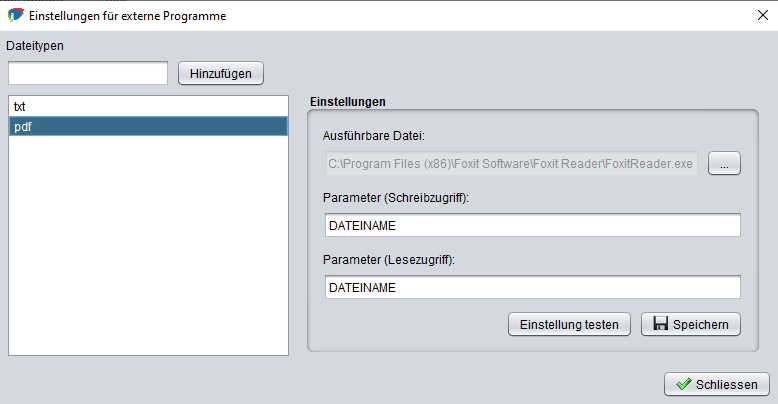
- Nach erfolgter Auswahl wird der Dialog mit "Speichern", gefolgt von "Schliessen" beendet. Foxit Reader ist nun als externe Anwendung zur Bearbeitung von PDFs registriert.
Verwendung
Aus einer Akte heraus öffnet ein Doppelklick auf ein PDF-Dokument nun Foxit Reader. Dort vorgenommene Änderungen werden in der Akte gespeichert.
Unter Umständen kann der j-lawyer.org Client das Schliessen von Dokumenten nicht korrekt erkennen. Wird das selbe Dokument dann erneut geöffnet, so erscheint folgende Meldung:
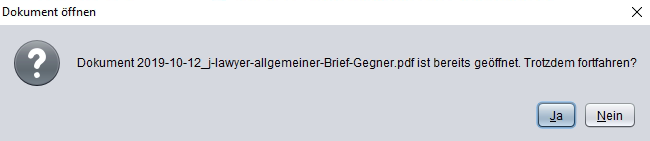
Die Frage kann dann einfach mit "Ja" quittiert werden.
Hinweis
Die Einstellung ist an jedem Arbeitsplatz durchzuführen. Sie wird im Windows-Nutzerprofil gespeichert.