Fehlerbehebung
LibreOffice öffnet Dokumente immer im Hintergrund
Sollte beim Öffnen von Dokumenten aus einer Akte heraus die LibreOffice-Anwendung immer im Hintergrund starten, so kann wie folgt erzwungen werden, das Dokument im Vordergrund zu öffnen:
- LibreOffice Writer öffnen
- Menü “Extra” - “Optionen” anklicken
- Eintrag “LibreOffice” - “Erweitert” wählen
- Rechts unten Button "Experteneinstellungen öffnen" klicken
- ins Suchfeld "ForceFocusAndToFront" eingeben und auf suchen klicken
- Eintrag "NewDocumentHandling" markieren und unten auf Bearbeiten klicken
- Der Wert des Eintrages sollte dann von false auf true wechseln
Dann mit OK betätigen und LibreOffice (Writer und Calc) sollten die Dokumente nun auch im Vordergrund öffnen.
Dokument aus Zwischenspeicher wiederherstellen
Wird der j-lawyer.org Client geschlossen und ein aus einer Akte geöffnetes Dokument danach weiter bearbeitet, werden Änderungen nicht in die Akte zurückgespeichert. Selbiges tritt auf, wenn der Client zwar geöffnet bleibt aber keine Netzwerkverbindung (mehr) zum Server hat. In diesen Fällen kann wie folgt verfahren werden (hier dargestellt am Beispiel eines Windowssystems):
- Explorer öffnen (alternativ bspw. Finder auf dem Mac)
- Verzeichnis C:\Benutzer\NUTZERNAME\j-lawyer-settings\tmp-documents öffnen
- Im Explorer rechts oben nach dem Dokumentnamen suchen
- Es werden eine oder mehrere Dateien angezeigt - die Anzeigeeinstellungen ggf. anpassen um die neueste Dokumentversion finden zu können (die Datei mit dem höchsten Änderungsdatum/-zeitpunkt)
- Dokument rechtsklicken und in Zwischenablage kopieren
- Dokument in anderen Ordner der Festplatte einfügen
- Von dort per Drag & Drop zurück in die Akte ziehen
- aus der Akte heraus öffnen und weiterbearbeiten
Hinweis
Die maximale Aufbewahrungszeit im Zwischenspeicher beträgt 7 Tage. Nach Ablauf dieses Zeitraumes ist die Wiederherstellung nicht mehr möglich.
j-lawyer.BOX: Login Administrationsoberfläche schlägt fehl
Ist ein Login in der browserbasierten j-lawyer.BOX-Administrationsoberfläche nicht möglich, so kann das folgende Gründe haben:
- Der Nutzer hat nicht die notwendigen Berechtigungen: in der Nutzerverwaltung prüfen ob “volle Administrationsrechte” vergeben sind.
- Das Passwort des Nutzer enthält Umlaute oder bestimmte Sonderzeichen. Aufgrund eines Fehlers in einer verwendeten Bibliothek ist dies momentan nicht möglich. Es empfiehlt sich die Verwendung von a-z, A-Z, 0-9, -+{[]}<>_.:,;
- Der j-lawyer.org Serverdienst generiert Fehler und muss neu gestartet werden (bspw. über den Reiter “j-lawyer.BOX” im Logindialog des j-lawyer.org Clients)
j-lawyer.BOX: Login in j-lawyer.org Client schlägt fehl
Ist ein Login im j-lawyer.org Client nicht möglich, so ist in einem ersten Schritte über den Tab “j-lawyer.BOX” im Logindialog ein Neustart des Serverdiensts durchzuführen:
- root-Passwort eingeben: es handelt sich um das Passwort des Betriebssystemnutzers “root” - Sie finden das Passwort auf der mit der j-lawyer.BOX ausgelieferten “Identity Card” (der Teil nach dem Schrägstrich).
- Den mittleren Knopf nutzen (wird die Maus über den Knopf bewegt erscheint der Hinweis “j-lawyer.org Serverdienst neu starten”
- Wird die Meldung durch Ausgabe eines grünen Infotextes quittiert, so ist der Dienstneustart erfolgreich initiiert. Nach ca. zwei Minuten ist ein Login wieder auf üblichem Weg möglich.
- Wird die Meldung durch Ausgabe eines roten Textes quittert, so ist ein Neustart des Serverdienstes fehlgeschlagen. In dem Fall ist ein manuelles Login auf der j-lawyer.BOX notwendig.
Manuelles SSH-Login auf der j-lawyer.BOX:
- Linux und macOS
- Terminal öffnen
- Kommando ausführen: ssh root@j-lawyer-box (und ENTER)
- Es wird ein Passwort abgefragt. Es handelt sich um das Passwort des Betriebssystemnutzers “root” - Sie finden das Passwort auf der mit der j-lawyer.BOX ausgelieferten “Identity Card” (der Teil nach dem Schrägstrich).
- Nach erfolgreichem Login folgendes Kommando ausführen:
sudo service j-lawyer-server restart(und ENTER) - Die Ausführung dieses Befehl kann mehrere Sekunden in Anspruch nehmen.
- Die Terminalsitzung mit folgendem Kommando beenden:
exit(und ENTER) - Nach ca. zwei Minuten ist ein Login über den j-lawyer.org Client wieder auf üblichem Weg möglich.
-
Windows:
- Putty herunterladen – Quelle: https://www.chiark.greenend.org.uk/~sgtatham/putty/latest.html
- Nach dem Start von putty.exe bitte folgende Einstellungen vornehmen (in der Regel ist nur der Wert unter “Hostname (or IP address)” zu ändern):
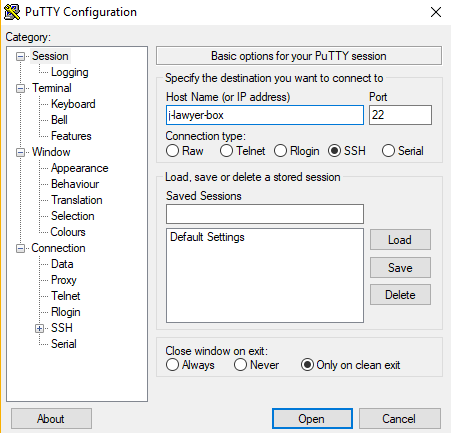
- Es wird ein Passwort abgefragt. Es handelt sich um das Passwort des Betriebssystemnutzers “root” - Sie finden das Passwort auf der mit der j-lawyer.BOX ausgelieferten “Identity Card” (der Teil nach dem Schrägstrich).
- Nach erfolgreichem Login folgendes Kommando ausführen:
sudo service j-lawyer-server restart(und ENTER) - Die Ausführung dieses Befehl kann mehrere Sekunden in Anspruch nehmen.
- Die Terminalsitzung mit folgendem Kommando beenden:
exit(und ENTER) - Nach ca. zwei Minuten ist ein Login über den j-lawyer.org Client wieder auf üblichem Weg möglich.
“Unexpected Error” bei Erstellen von Dokumenten
Wird der j-lawyer.org Server auf einem Linuxsystem ohne grafische Oberfläche betrieben, so kann es bei der Erstellung eines Dokuments zu einem Fehler mit Ausgabe „Unexpected Error“ kommen, wenn eine Berechnung aus bspw. einem RVG-Plugin per Platzhalter übernommen werden soll.
Das Problem lässt sich durch Installation der folgenden Pakete beheben:
- xvfb
- libxext6
- libxi6
- libxtst6
- libxrender1
- libpangoft2-1.0.0
Anschließend muss die Datei /etc/java-11-openjdk/accessibility.properties bearbeitet und die folgende Zeile auskommentiert werden:
assistive_technologies=org.GNOME.Accessibility.AtkWrapper
(Pfad zu dieser Datei kann von Linux-Distribution zu Linux-Distribution abweichen)
“Unexpected Error” beim Exportieren von Tabellen in die Tabellenkalkulation
Wird der j-lawyer.org Server auf einem Linuxsystem ohne grafische Oberfläche betrieben, so kann es beim Exportieren von Tabellen zu einem Fehler mit Ausgabe „Unexpected Error“ kommen.
Das Problem lässt sich durch Installation der folgenden Pakete beheben:
- fontconfig
- fonts-dejavu
- fonts-liberation
Anschließend muss der j-lawyer-server-Dienst neu gestartet werden.