Allgemeine Daten
Der Tab "Allgemeine Daten" enthält die grundlegenden Informationen einer Akte.
Aktenkopf
Im oberen Bereich "Aktenkopf" werden die Stammdaten der Akte gepflegt:
| Feld | Beschreibung |
|---|---|
| Aktenzeichen | Wird automatisch vergeben, kann aber auch manuell eingegeben werden |
| Kurzrubrum | Kurze Bezeichnung der Akte (z.B. "Müller ./. Schmidt") |
| wegen | Gegenstand des Mandats |
| Sachgebiet | Rechtsgebiet der Akte |
| Anwalt | Zuständiger Anwalt / Eigentümer der Akte |
| Sachbearbeiter | Zuständiger Sachbearbeiter |
Etiketten
Im mittleren Bereich „Akten-Etiketten" können Etiketten aktiviert werden. Ein Klick aktiviert ein Etikett (farbig hinterlegt), ein erneuter Klick deaktiviert es. In der Aktensuche kann nach Etiketten gefiltert werden.
Neue Akten-Etiketten werden über Einstellungen → Akten → Akten-Etiketten angelegt. Ausführliche Informationen zu Etiketten, Listenetiketten und zum Abonnieren von Etiketten finden Sie im Kapitel Etiketten.
Notizen
Im unteren Bereich können freie Notizen zur Akte eingetragen werden. Diese sind nur innerhalb der Akte sichtbar und dienen der internen Dokumentation.
Aktenablage / Archivierung
Im Tab "Allgemeine Daten" kann eine Archivierung durchgeführt werden. Die Akte ist somit aus dem "aktiven" Datenbestand heraus – sie ist dann in Suchdialogen nur dann auffindbar, wenn explizit eine Suche im Archiv aktiviert wird.
Prüfungen vor der Archivierung
Beim Archivieren einer Akte werden automatisch verschiedene Prüfungen durchgeführt, um sicherzustellen, dass keine offenen Vorgänge übersehen werden. Der Archivierungsdialog zeigt den Status jeder Prüfung an:
| Prüfung | Beschreibung | Mögliche Aktion |
|---|---|---|
| Offene Kalendereinträge | Prüft, ob noch unerledigte Termine, Wiedervorlagen oder Fristen zur Akte existieren | Einträge können direkt als erledigt markiert werden |
| Offene Belege | Prüft, ob Rechnungen in der Offene-Posten-Liste existieren, die weder bezahlt noch storniert sind | Kann ignoriert werden |
| Offene Zahlungen | Prüft, ob ausgehende Zahlungen existieren, die weder ausgeführt noch storniert sind | Kann ignoriert werden |
| Offene Zeiterfassungsprojekte | Prüft, ob aktive Zeiterfassungsprojekte zur Akte existieren | Projekte können direkt abgeschlossen werden |
| Fremdgelder nicht ausgeglichen | Prüft, ob das Fremdgeldkonto einen Saldo ungleich Null aufweist | Kann ignoriert werden |
| Auslagen nicht ausgeglichen | Prüft, ob das Auslagenkonto einen Saldo ungleich Null aufweist | Kann ignoriert werden |
| Unerledigte Nachrichten | Prüft, ob Nachrichten mit offenen Erwähnungen (@-Mentions) existieren | Erwähnungen können als erledigt markiert werden |
Jede Prüfung wird mit einem Symbol gekennzeichnet:
- Grün (✓): Prüfung bestanden, keine Aktion erforderlich
- Rot (✗): Offene Punkte vorhanden, Handlungsbedarf
Empfehlung
Es wird empfohlen, alle Prüfungen zu bestehen, bevor eine Akte archiviert wird. So ist sichergestellt, dass keine offenen Vorgänge übersehen werden. Die Archivierung ist jedoch auch möglich, wenn einzelne Prüfungen nicht bestanden sind.
Archivnummern für Papierakten
Werden zusätzlich noch Papierakten geführt, so kann über ein Plugin eine neue Archivnummer generiert werden:
- Öffnen Sie das Menü Berechnungen → Archivnummern-Generator
- Die Nummer wird erstellt
- Kopieren Sie die Nummer in das Notizfeld oder in eines der "Eigenen Felder"
So ist eine konsistente Nummerierung gewährleistet.
Zugriff auf Akten beschränken
Der Zugriff auf Akten kann auf bestimmte Personenkreise (Gruppen) beschränkt werden. Voraussetzung ist das Vorhandensein von Gruppen (Einstellungen → Gruppen) sowie die Aufnahme von Nutzern in Gruppen (Einstellungen → Nutzer → Tab "Kürzel und Gruppen").
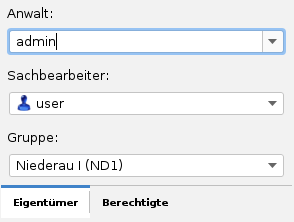
Eigentümer
Als Eigentümer gelten der unter "Anwalt" geführte Nutzer, sowie alle Mitglieder der Eigentümergruppe.
Nur die Eigentümer sind berechtigt:
- Weitere Gruppen über den Tab "Berechtigte" hinzuzufügen
- Gruppen vom Zugriff auszuschließen
- Die Eigentümergruppe zu ändern (nur auf eine Gruppe, in welcher der aktuelle Nutzer auch Mitglied ist)
Berechtigte
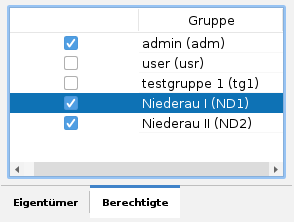
Im Tab "Berechtigte" werden alle Gruppen aktiviert, welche Zugriff auf die Akte haben sollen:
- Wird KEINE Gruppe gewählt, so ist der Zugriffsschutz für die Akte deaktiviert, es haben alle Nutzer Zugriff!
- Wird mindestens eine Gruppe gewählt, so haben nur solche Nutzer Zugriff auf die Akte, die in mindestens einer der ausgewählten Gruppen Mitglied sind.
Berechtigungen vs. Sichtbarkeit
Die Angabe berechtigter Gruppen bestimmt ausschließlich die Sichtbarkeit / Zugriffsmöglichkeit auf eine Akte. Welche Aktionen innerhalb der Akte möglich sind, leitet sich aus den Berechtigungen des Nutzers in der Nutzerverwaltung ab.
Standardberechtigungen für neue Akten
Damit beim Anlegen neuer Akten nicht jedes Mal Eigentümergruppe und berechtigte Gruppen manuell gesetzt werden müssen, lassen sich Standardwerte im eigenen Nutzerprofil hinterlegen.
Die Konfiguration erfolgt unter Nutzerprofil (Klick auf den eigenen Benutzernamen oben rechts) → Tab „Neue Akten":
- Standard-Eigentümergruppe: Legt fest, welche Gruppe automatisch als Eigentümergruppe neuer Akten eingetragen wird. Zur Auswahl stehen die Gruppen, in denen der angemeldete Nutzer Mitglied ist.
- Berechtigte Gruppen: Legt fest, welche Gruppen automatisch als berechtigte Gruppen neuer Akten eingetragen werden. Alle verfügbaren Gruppen werden angezeigt und können per Klick aktiviert oder deaktiviert werden.
Die Einstellungen werden pro Nutzer gespeichert. Beim Anlegen einer neuen Akte werden die gespeicherten Standardwerte automatisch übernommen. Sie können in der jeweiligen Akte weiterhin individuell angepasst werden.
Hinweis
Wird keine Standard-Eigentümergruppe gewählt, wird wie bisher keine Zugriffsbeschränkung auf neue Akten angewendet.
Berechtigungen für mehrere Akten gleichzeitig setzen
Administratoren können die Berechtigungen für mehrere Akten auf einmal ändern. Dies ist besonders nützlich, wenn viele Akten gleichzeitig einer neuen Gruppe zugeordnet werden sollen oder wenn ein Anwalt die Kanzlei verlässt und seine Akten übertragen werden müssen.
Vorgehensweise:
- Öffnen Sie die Aktensuche über die Hauptnavigation (links)
- Führen Sie eine Suche durch, um die gewünschten Akten zu finden
- Markieren Sie die zu bearbeitenden Akten in der Ergebnisliste (mit Strg+Klick oder Umschalt+Klick für Mehrfachauswahl)
- Klicken Sie mit der rechten Maustaste auf die Auswahl und wählen Sie Gruppen und Berechtigungen bearbeiten
- Im Dialog können folgende Einstellungen für alle ausgewählten Akten gesetzt werden:
| Feld | Beschreibung |
|---|---|
| Anwalt | Der zuständige Anwalt / Eigentümer der Akten |
| Sachbearbeiter | Der zuständige Sachbearbeiter |
| Gruppe | Die Eigentümergruppe der Akten |
| Berechtigte | Gruppen, die Zugriff auf die Akten erhalten sollen |
- Klicken Sie auf Ausführen, um die Änderungen anzuwenden
Ein Fortschrittsbalken zeigt den Bearbeitungsstand an. Nach Abschluss wird eine Zusammenfassung angezeigt, die auch eventuelle Fehler bei einzelnen Akten auflistet.
Nur für Administratoren
Diese Funktion steht ausschließlich Nutzern mit Administrator-Berechtigung zur Verfügung.
Validierung
Um Zugriffsrechte (Berechtigte) zu setzen, muss zwingend auch eine Eigentümergruppe gewählt werden. Die Anwendung verhindert das Setzen von Berechtigungen ohne Eigentümergruppe.